
AI と安全
AI サポーターは答えを言わない
教材の Point でも、作品スタジオでも、制作ソフトの中でも、相談する相手は同じ ChatStudy の AI サポーターです。教材の Point では課題の答えを言わず、子どもが自分で答えにたどり着くのを支えます。作品スタジオでは、頼めば AI が作品を変えますが、何をどう変えるか、変更を作品に入れるかを決めるのは本人です。
学ぶ
教材の Point で
各コースはいくつかのユニットに分かれ、ユニットの中に Point (小さな学習課題) があります。Point の画面には、解説と問題のとなりに AI サポーターがいて、考える順序やエラーの読み方、次に試すことを相談できます。答えの根拠やコードの動作は、生徒自身が確かめながら進めます。
言わないものと答えるもの
- 言わないもの
- 提出する課題の答え (解答のコード・選択肢・結論) と、提出用のコードです。「答えを教えて」と頼まれても、そのまま渡さず、問いかけとヒントで導きます。
- まっすぐ答えるもの
- なぜそう書くのか、言葉の意味、しくみなど、子どもが知りたいことです。2〜4 文で、理由を添えて答えます。その説明の中でも、課題の解答のコードは書きません。
先生から学習メッセージが届いたときも、AI はそれを進め方の参考にしながら、答えを言わない決まりを保ちます。
はるとが Python の問題で AI に相談する
Python基礎コースの Point「以上と未満で分ける」で、入力された点数が 80 以上なら「合格」、80 未満なら「不合格」と表示するプログラムを書きます。会話は一例です。

はると
教材の Point

-
「答えを教えて」と頼む
AI は答えを言わずに、問題文のどこを見るかを問い返します。最初の 2 回の返答では、コードを出しません。
はると: 答えを教えて
AI サポーター: 答えをそのまま教えることはしないけど、一緒に考えよう! 問題文の「80 以上」を見てみて。80 点ちょうどのときは、「合格」と「不合格」のどちらを表示すればいいかな?
-
自分の考えを答える
AI はまず答えを認めてから、次の問いに進みます。間違っていても否定しません。
はると: 答えを教えて
AI サポーター: 答えをそのまま教えることはしないけど、一緒に考えよう! 問題文の「80 以上」を見てみて。80 点ちょうどのときは、「合格」と「不合格」のどちらを表示すればいいかな?
はると: 80 点ちょうどは合格だと思う。「以上」だから
AI サポーター: そのとおり! 「以上」は 80 もふくむね。では、80 点に届かなかったときの「不合格」は、if のブロックと else のブロックのどちらに書けばいいと思う?
-
「なんで?」と聞く
知りたいことには、まっすぐ答えます。理由も添えますが、課題の解答のコードは書きません。
はると: 答えを教えて
AI サポーター: 答えをそのまま教えることはしないけど、一緒に考えよう! 問題文の「80 以上」を見てみて。80 点ちょうどのときは、「合格」と「不合格」のどちらを表示すればいいかな?
はると: 80 点ちょうどは合格だと思う。「以上」だから
AI サポーター: そのとおり! 「以上」は 80 もふくむね。では、80 点に届かなかったときの「不合格」は、if のブロックと else のブロックのどちらに書けばいいと思う?
はると: なんで else には条件を書かないの?
AI サポーター: else は「そうでなければ」という意味で、if の条件が成り立たなかったときに進むブロックだからだよ。80 以上でない点数は、全部 80 未満だよね。だから、もう一度くらべなくていいんだ。
-
1 行のヒントで自分で直す
ヒントは 1 度に 1 つです。2 回続けて進めないときだけ、1 か所を直す 1 行を見せます。はるとは自分で直し、確かめてから提出します。
はると: 答えを教えて
AI サポーター: 答えをそのまま教えることはしないけど、一緒に考えよう! 問題文の「80 以上」を見てみて。80 点ちょうどのときは、「合格」と「不合格」のどちらを表示すればいいかな?
はると: 80 点ちょうどは合格だと思う。「以上」だから
AI サポーター: そのとおり! 「以上」は 80 もふくむね。では、80 点に届かなかったときの「不合格」は、if のブロックと else のブロックのどちらに書けばいいと思う?
はると: なんで else には条件を書かないの?
AI サポーター: else は「そうでなければ」という意味で、if の条件が成り立たなかったときに進むブロックだからだよ。80 以上でない点数は、全部 80 未満だよね。だから、もう一度くらべなくていいんだ。
はると: if score > 80: と書いたら、80 で不合格になった
AI サポーター: 自分で試したの、いいね! 解説の例で、境目の 500 ちょうどで True になったのは、どちらの記号だったかな?
はると: うーん、わからない
AI サポーター: だいじょうぶ、あと少し! 境目の数をふくめる記号は、不等号にもう 1 文字足した形だよ。
はると: やっぱりわからない。80 だと不合格になる
AI サポーター: ここまでよく考えたね。記号を 1 か所だけ変えてみよう。
if score >= 80:境目の 80 もふくめる書き方だよ。直したら 80 で試してみよう。
- 解説を読んで問題に取り組む
- 学習目標、解説、問題、コードエディタが同じ画面にあり、学ぶことと試すことがつながっています。
- 節目で先生が理解を確かめる
- 説明や確認が必要な Point では、先生が取り組みと考え方を確認します。AI との対話に加え、自分の言葉で説明する機会があります。
-
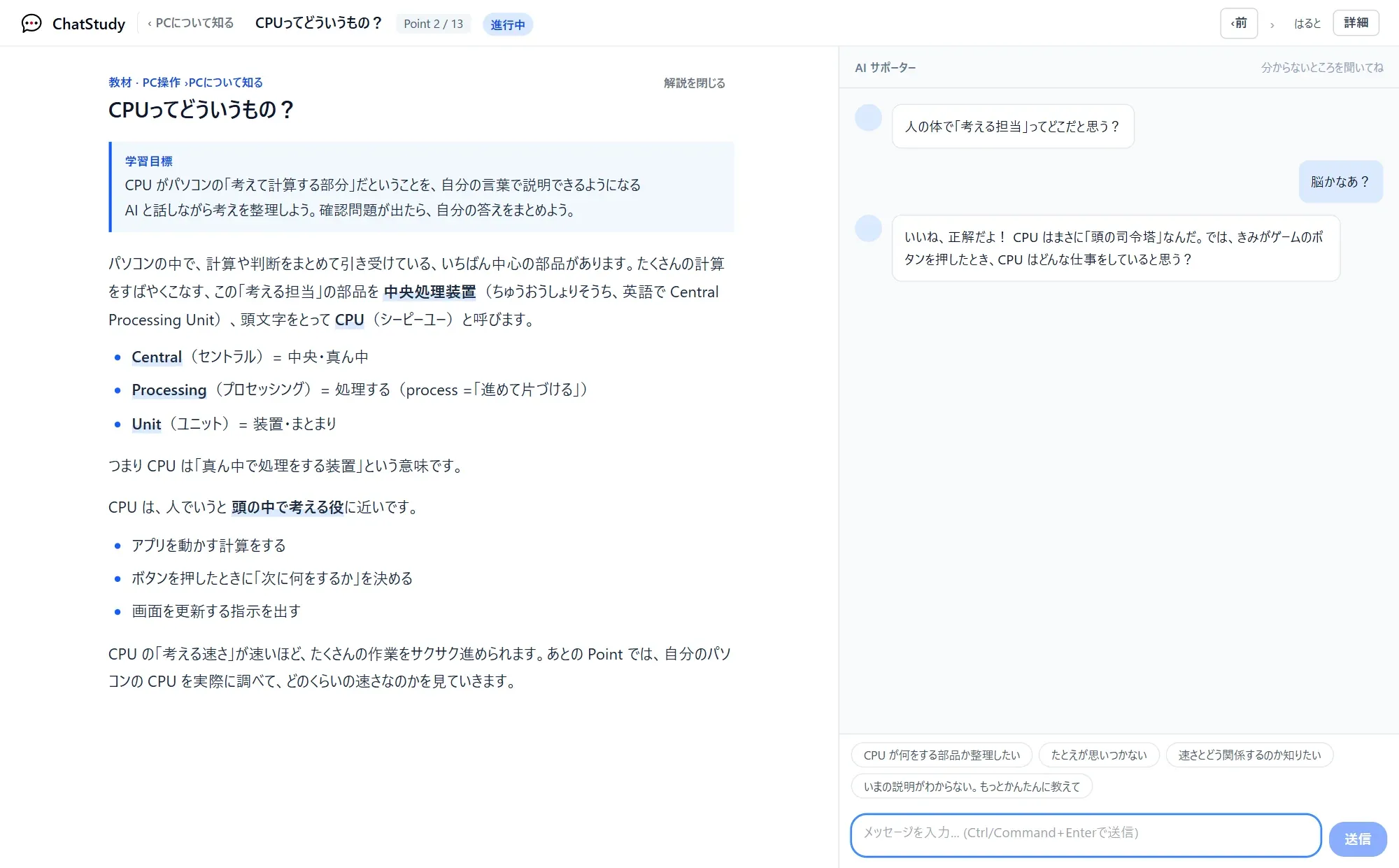
教材の Point。学習目標・解説・AI との対話がひとつの画面にあります。
-
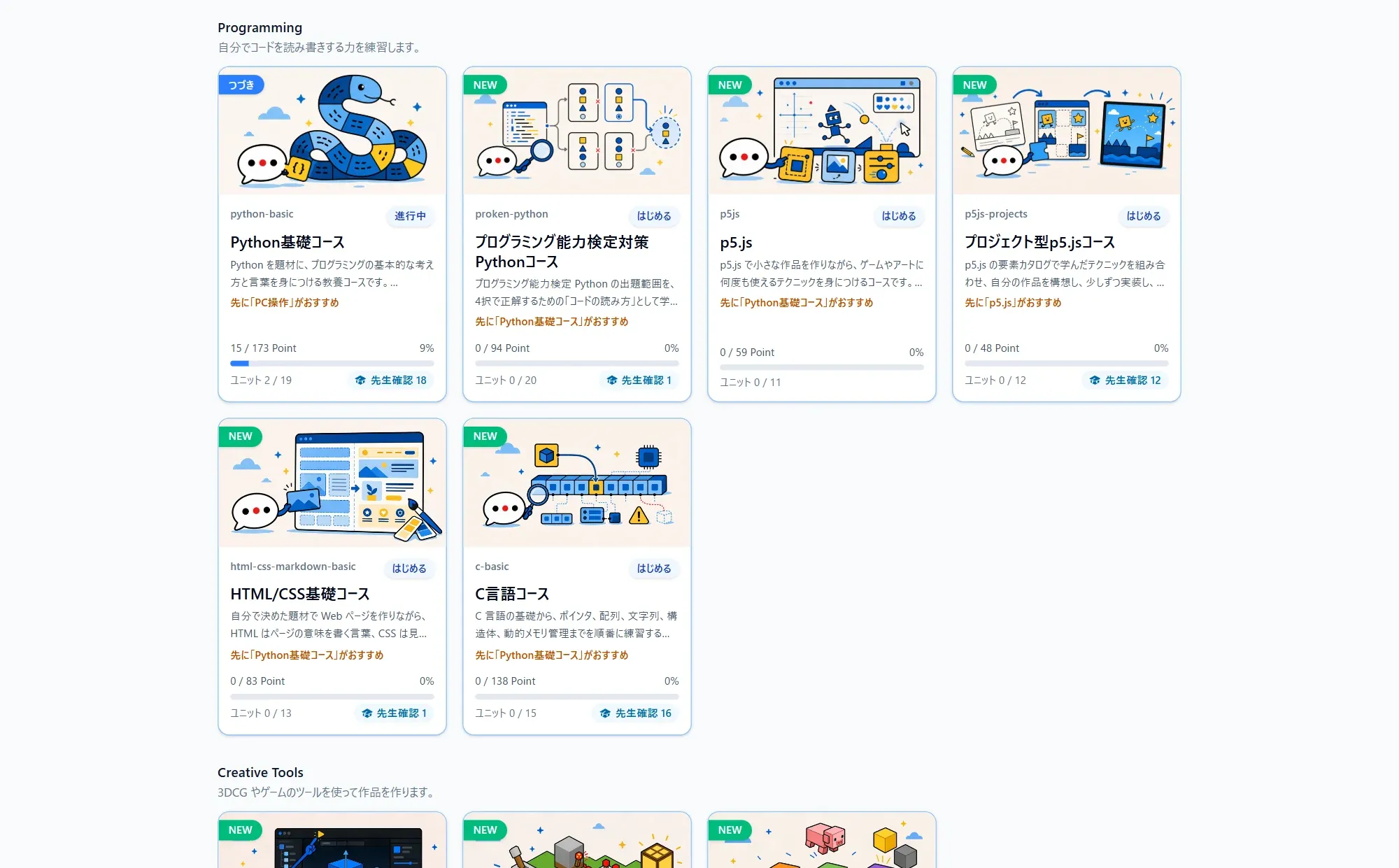
コースの一覧。進み具合とユニット数のほか、先に学ぶとよいコースも示します。
-
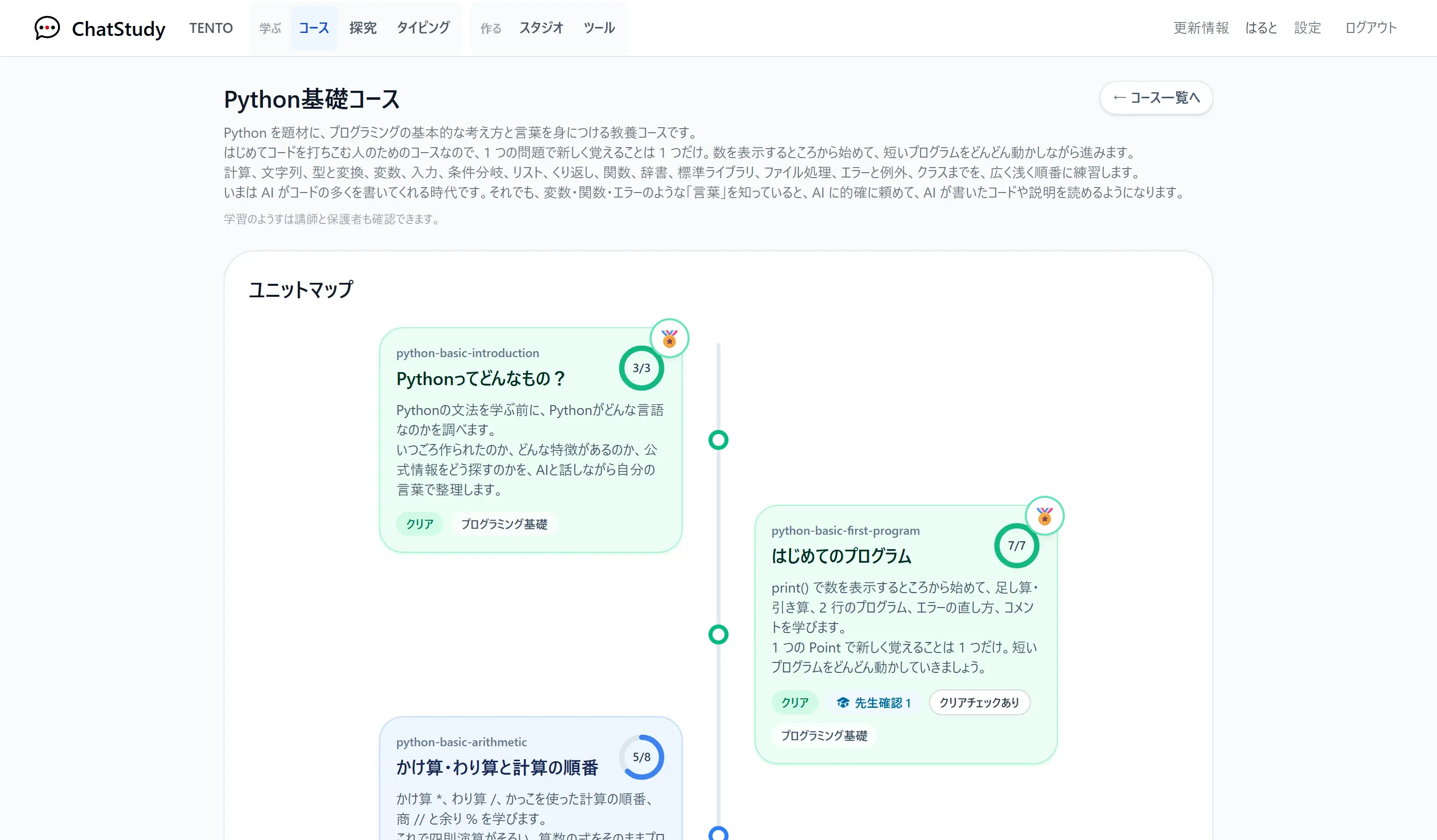
ユニットの地図。コースの中では、ユニットや Point の進行条件に沿って段階的に学びます。
AI 探究で疑問から学びを広げる
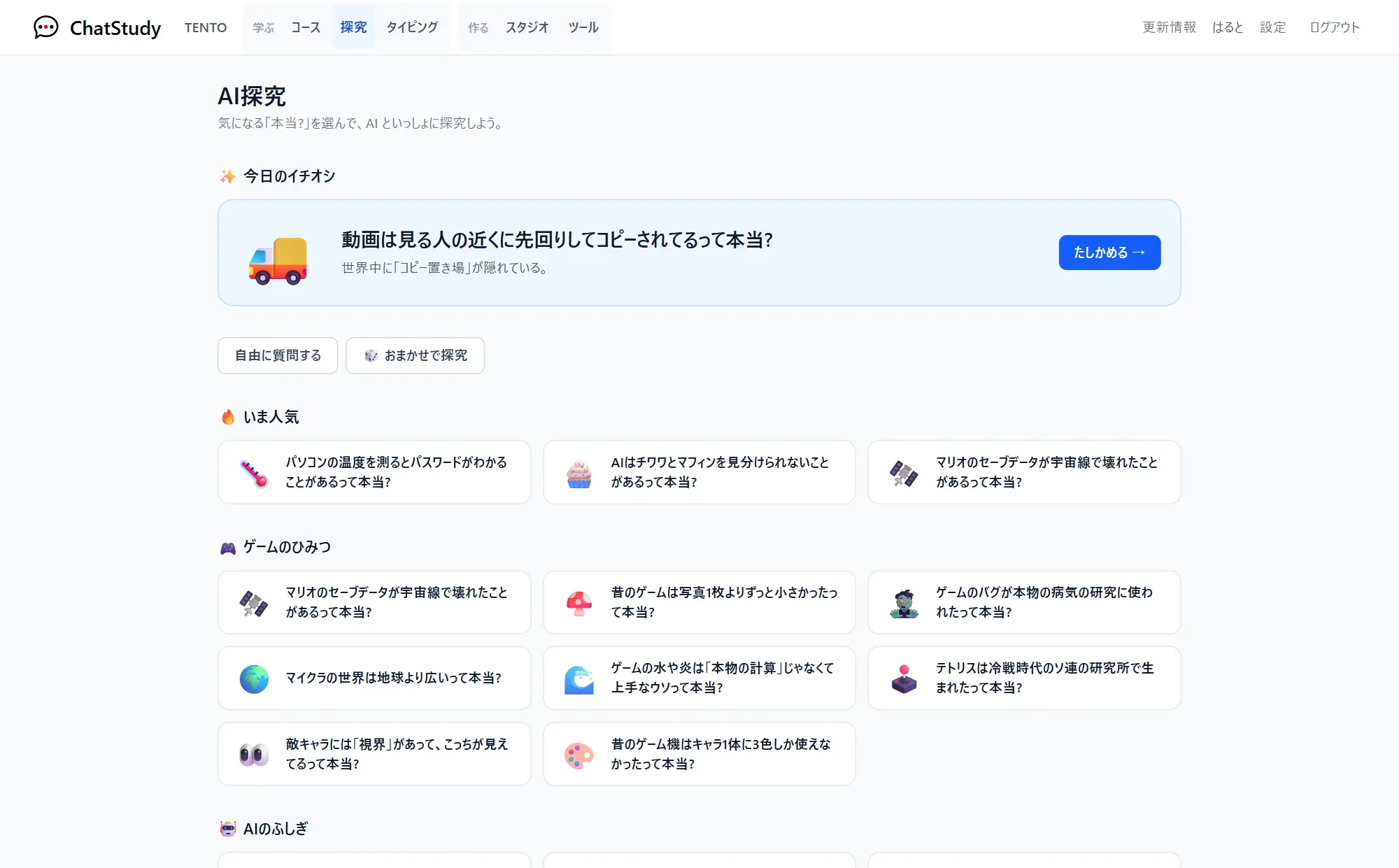
「〜って本当?」というトピックを選ぶと、AI から話しかけて対話が始まります。「今日のイチオシ」や「おまかせで探究」から始めることもできます。
自分で自由に質問して始めることもできます。教材で生まれた疑問を持ち込んだり、身近なことを掘り下げたりして、問いを広げる入口です。
作る
作品スタジオで
作品スタジオは、コード・絵・音を組み合わせる制作の場です。ブラウザだけで動き、追加のインストールなしで、思いついたアイデアを動かして試せます。
ゆいが作品の変え方を自分で決める
ゆいは作品スタジオで、おばけから逃げるゲームを作っています。スタジオでは、頼めば AI が作品を変えます。何をどう変えるか、変更を作品に入れるかを決めるのは、ゆいです。会話は一例です。

ゆい
作品スタジオ

-
作品について「なんで?」と聞く
「質問」で聞くと、AI は作品を変えずに答えます。コードの場所をファイル名と抜粋で示し、変え方を答えたときは依頼文のボタンを添えます。
AI と作る
やりたいことを日本語で伝えてね
ゆい:質問
なんで、おばけがすぐ追いついてくるの?
AI:質問
おばけの速さが 6 だから
main.js で、おばけの速さを 6 にしています。
let ghostSpeed = 6;プレイヤーは 3 なので、2 倍の速さです。6 を小さくすると、ゆっくりになるよ。下のボタンから頼めるよ。
『おばけの速さを半分にして』と頼む
-
頼むかどうかを決める
ボタンを押すと、依頼文が入力欄に入ります。そのまま送るか、書き足すか、送らずにおくかは、ゆいが決めます。
AI と作る
やりたいことを日本語で伝えてね
ゆい:質問
なんで、おばけがすぐ追いついてくるの?
AI:質問
おばけの速さが 6 だから
main.js で、おばけの速さを 6 にしています。
let ghostSpeed = 6;プレイヤーは 3 なので、2 倍の速さです。6 を小さくすると、ゆっくりになるよ。下のボタンから頼めるよ。
『おばけの速さを半分にして』と頼む
おばけの速さを半分にして
つくる
AIにお願い
-
変更案を見て反映する
送ると、AI が変更案を作ります。作品に入るのは、ゆいが「変更を反映してスタート」を押したときだけで、「今回は使わない」も選べます。
AI と作る
やりたいことを日本語で伝えてね
ゆい:質問
なんで、おばけがすぐ追いついてくるの?
AI:質問
おばけの速さが 6 だから
main.js で、おばけの速さを 6 にしています。
let ghostSpeed = 6;プレイヤーは 3 なので、2 倍の速さです。6 を小さくすると、ゆっくりになるよ。下のボタンから頼めるよ。
『おばけの速さを半分にして』と頼む
ゆい:おばけの速さを半分にして
AI:おばけの速さを半分にしたよ
おばけの速さを 6 から 3 にしました。プレイヤーと同じ速さで追いかけてきます。
変更ファイル (1)
変更を反映してスタート
今回は使わない
-
反映した結果を確かめる
反映すると「v6 に反映済み」と版が付き、あとから「この結果に戻す」でこの版に戻れます。直っていなければ「まだ直ってない」で伝え直せます。
AI と作る
やりたいことを日本語で伝えてね
ゆい:質問
なんで、おばけがすぐ追いついてくるの?
AI:質問
おばけの速さが 6 だから
main.js で、おばけの速さを 6 にしています。
let ghostSpeed = 6;プレイヤーは 3 なので、2 倍の速さです。6 を小さくすると、ゆっくりになるよ。下のボタンから頼めるよ。
『おばけの速さを半分にして』と頼む
ゆい:おばけの速さを半分にして
AI:おばけの速さを半分にしたよ
おばけの速さを 6 から 3 にしました。プレイヤーと同じ速さで追いかけてきます。
変更ファイル (1)
v6 に反映済み
まだ直ってない
この結果に戻す
直っていなかったら「まだ直ってない」を押してね。さっきのお願いと、いまの実行結果を AI に送ります
- コード・コスチューム・音
- コード、作品に使う絵 (コスチューム)、効果音や曲をひとつの画面で作れます。絵は内蔵のお絵かきエディターで描けます。作品の動きを画面で確かめながら、ゲームや動く作品を仕上げます。
- やりたいことを伝えて作る
- 質問だけでなく、「ボタンを押すと星が増えるゲームを作って」のように、やりたいことを日本語で伝えて作ることもできます。AI は作品を変える案を返し、生徒が内容を見て反映したときだけ作品に入ります。
- 保存の履歴から試し直す
- 保存のたびにバージョンが残り、前の状態に戻せます。作品をコピーして別のアイデアを試したり、要らない作品を削除したりもできます。
- 作品を整えて手元にも残す
- 「この画面を撮る」でプレビューからサムネイルを撮り、紹介文を添えられます。作品は HTML や ZIP で書き出して、パソコンに保存できます。
-
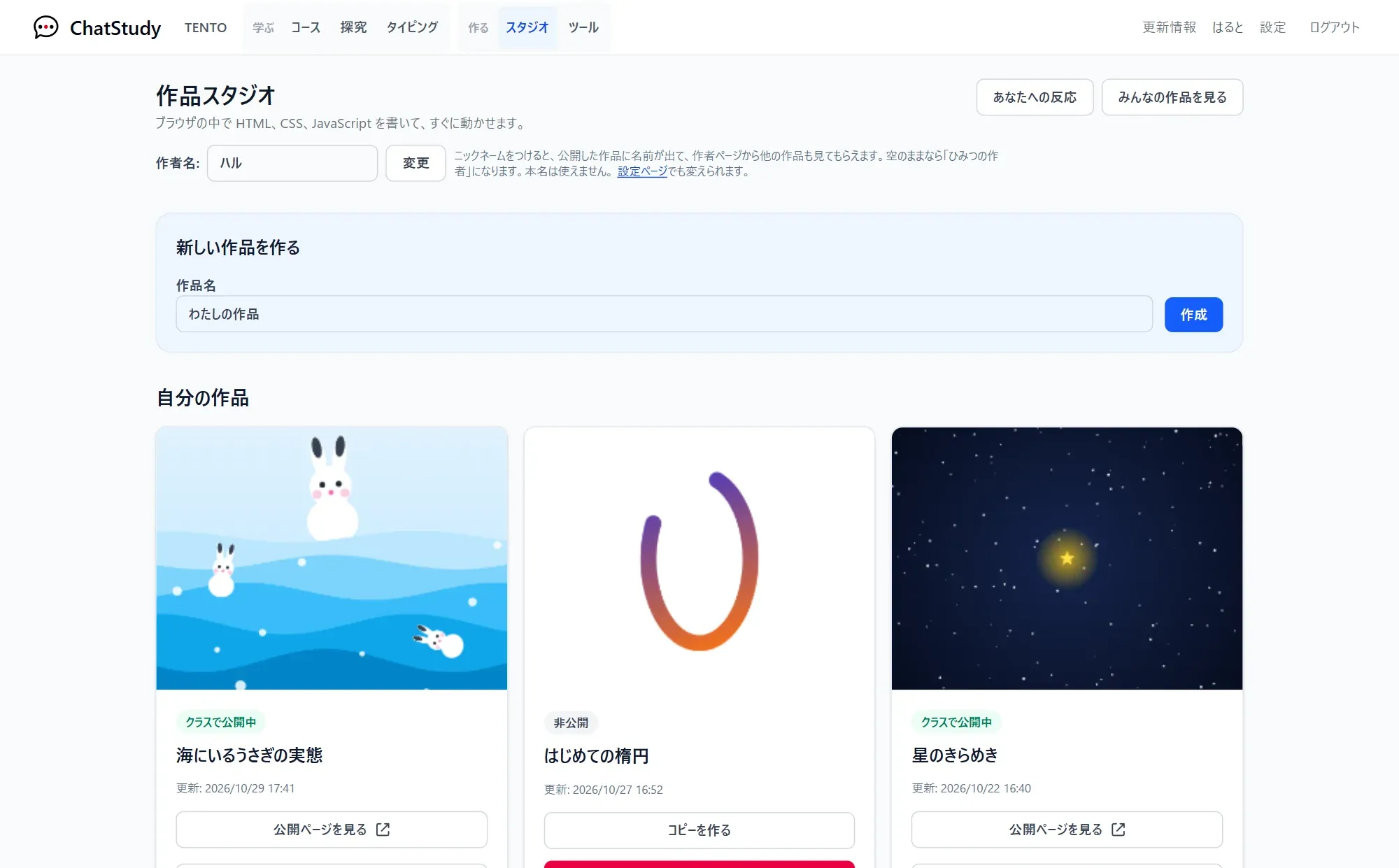
作品の一覧。作者名にはニックネームを使います。
-
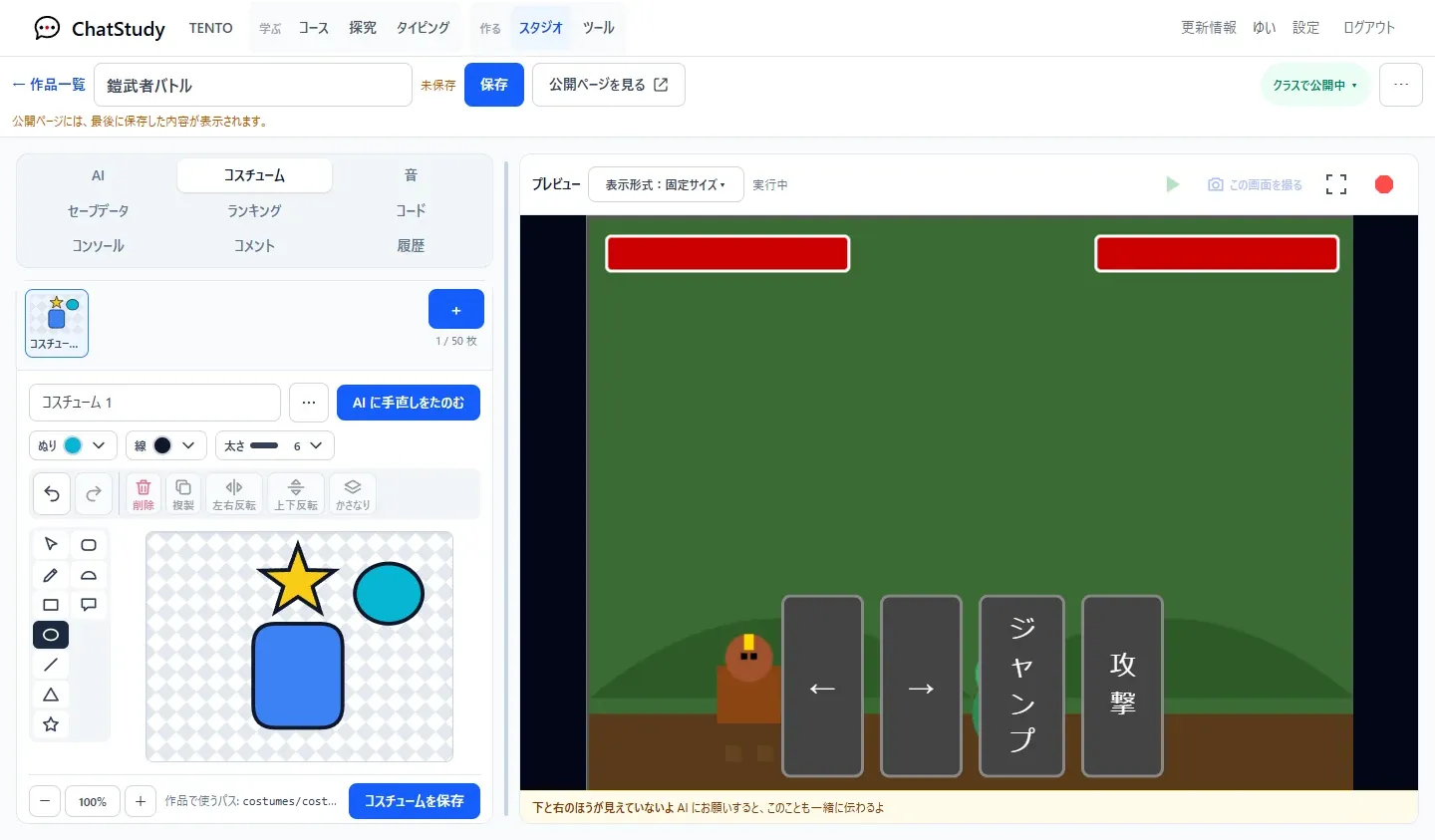
作品に使う絵 (コスチューム) を描く。
-
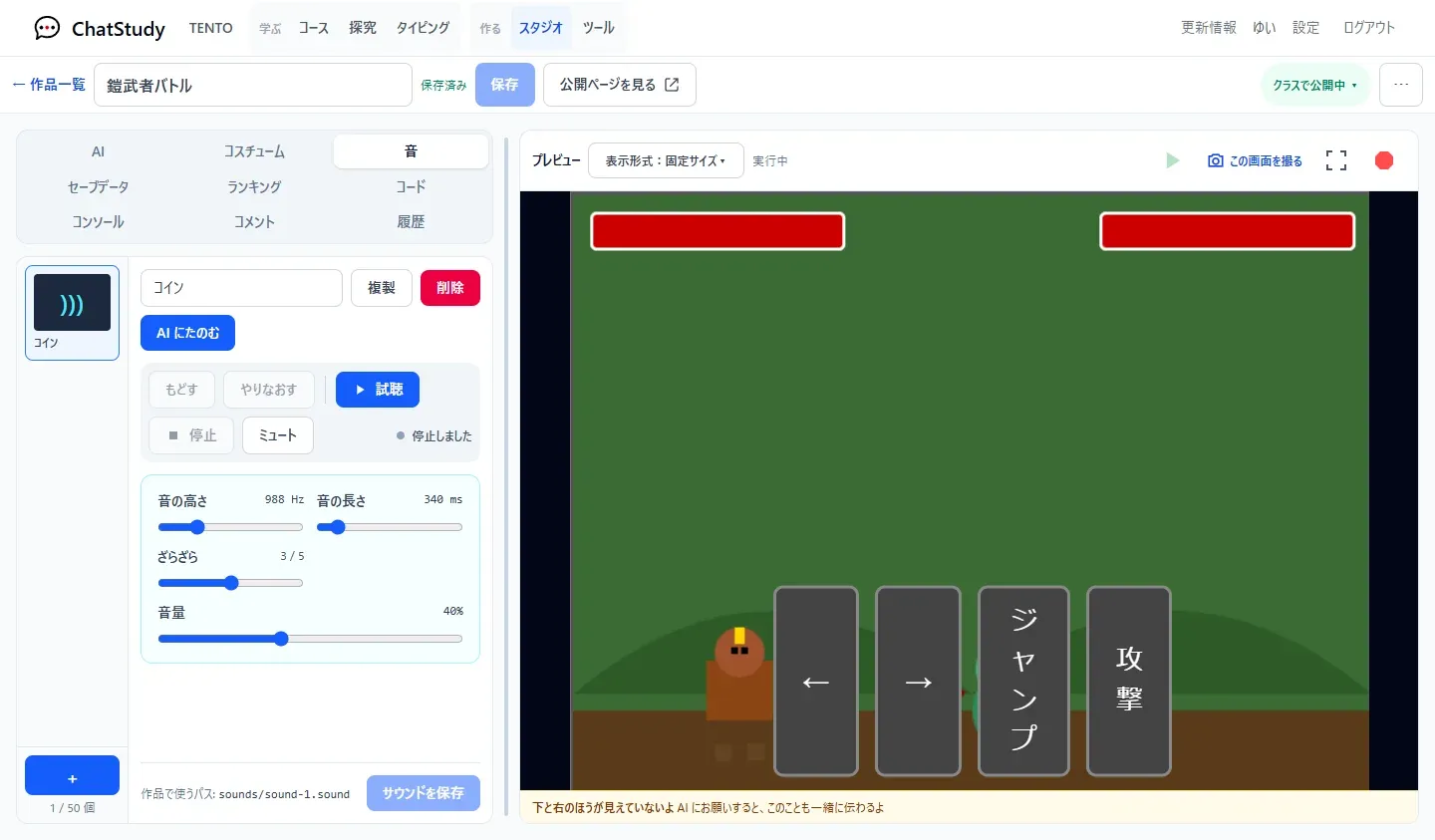
効果音をつくる。つまみを動かして鳴り方を確かめます。
制作ソフトの中で
制作ソフトの中でも、ChatStudy の AI サポーターに相談できます。作業中のコードや 3D シーン、ゲームの情報をもとに相談でき、どの連携も ChatStudy のアカウントでログインして使います。
-
ChatStudy for Scratch
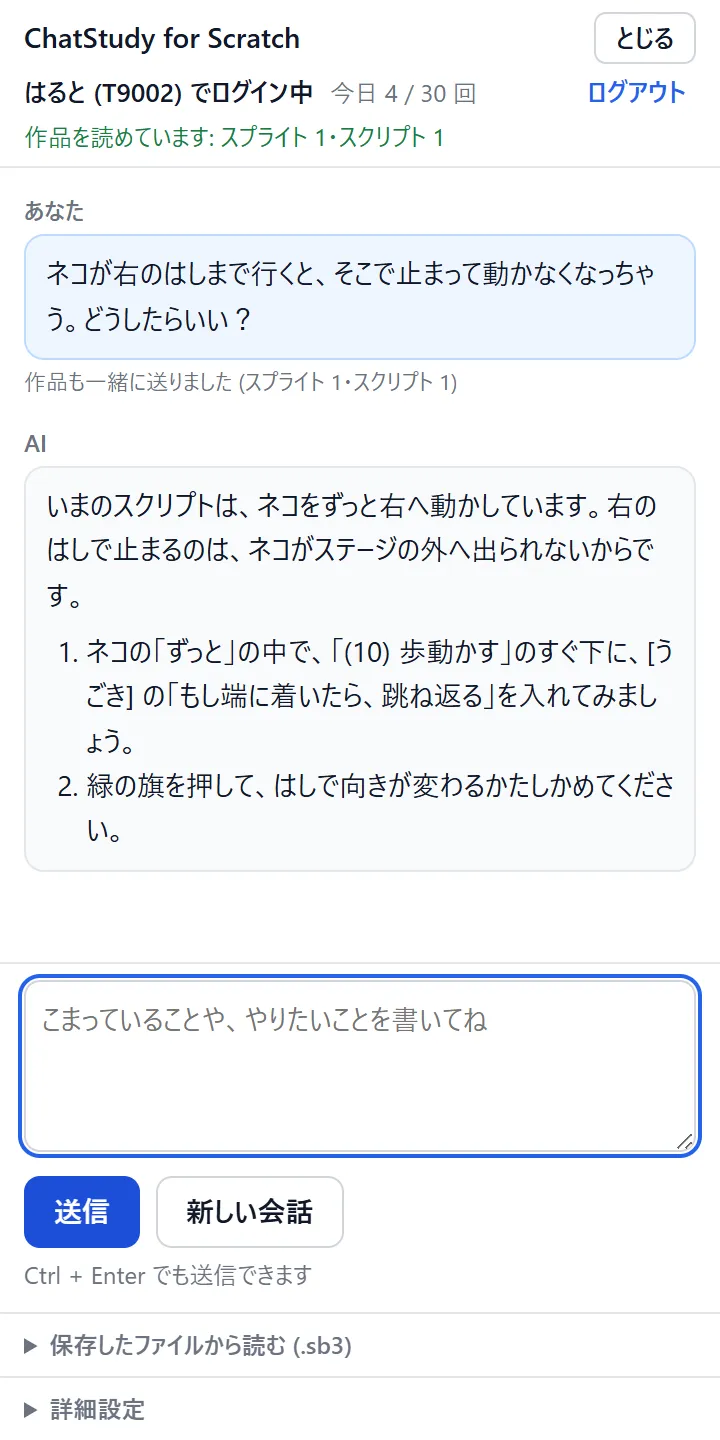
Scratch の作品づくり
Chrome の拡張機能です。作っている Scratch の作品を読みながら AI に相談できます。
-
ChatStudy for VS Code
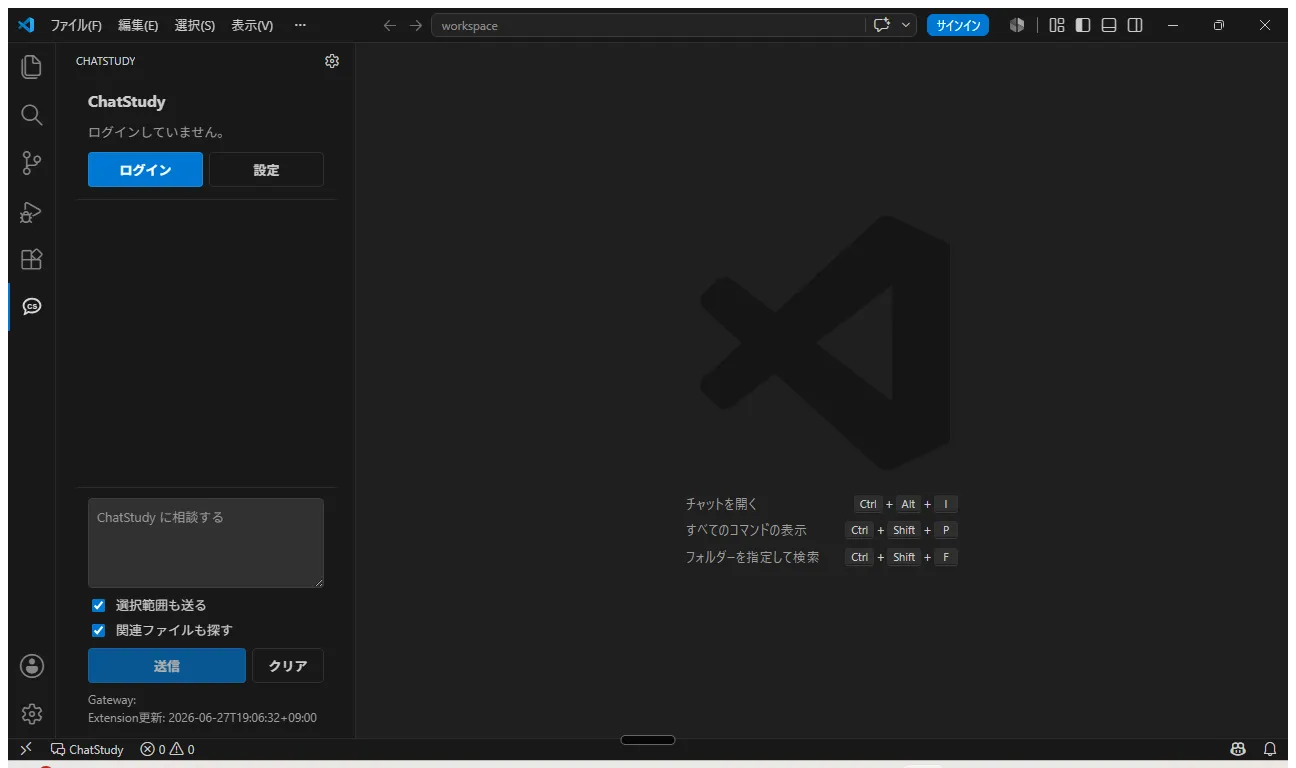
コード・アプリ制作
コード、選択範囲、関連ファイルを添えて、エラーの読み方や次に試すことを AI に相談できます。ファイルの変更も、本人が内容を確認してから反映します。
-
ChatStudy for Blender
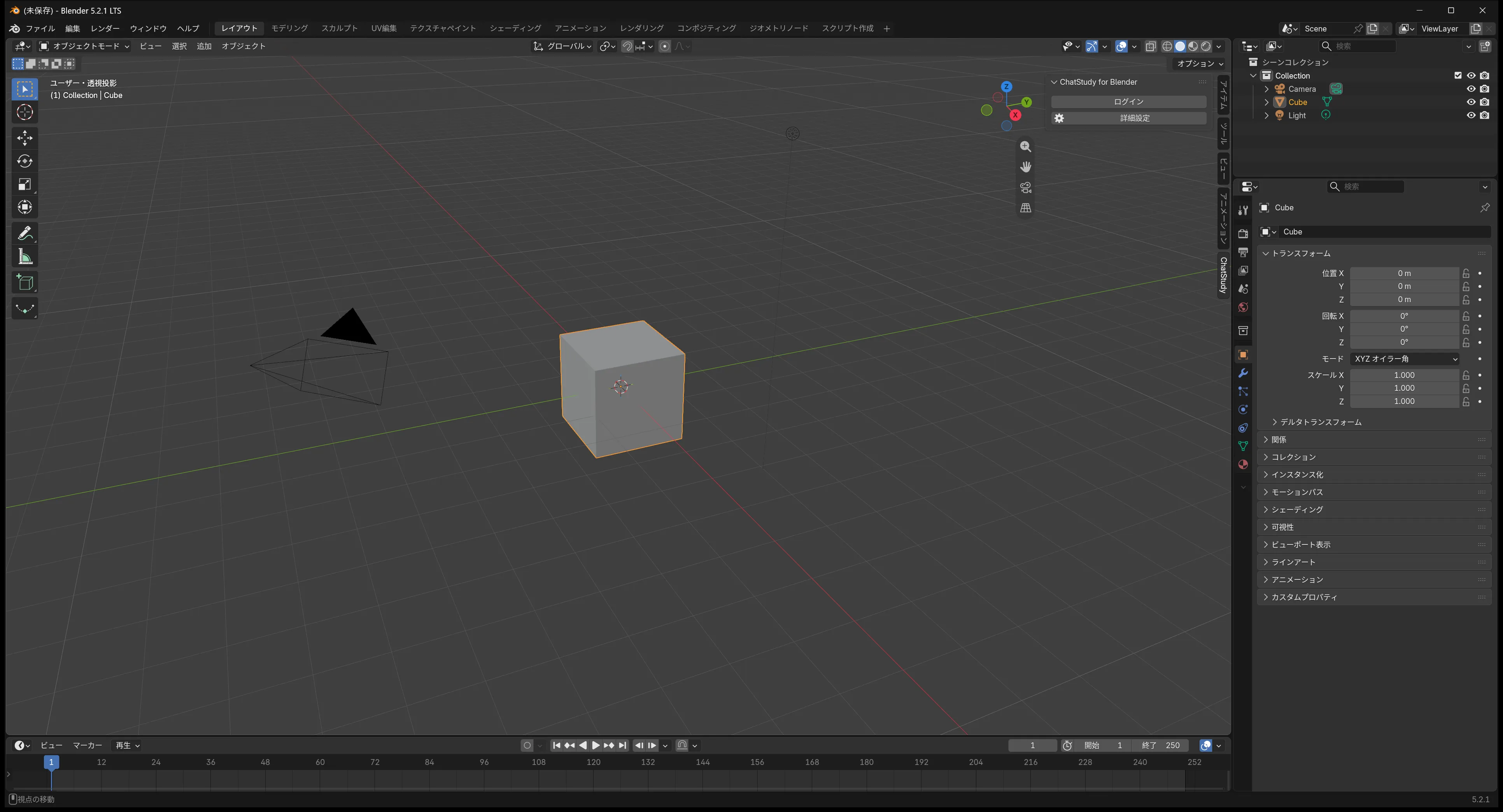
3Dモデリング
作業中のシーン情報をもとに、3Dモデリングや表現の進め方について AI に相談できます。制作の状態を共有しながら、操作や試し方を確認します。
-
ChatStudy for Unity
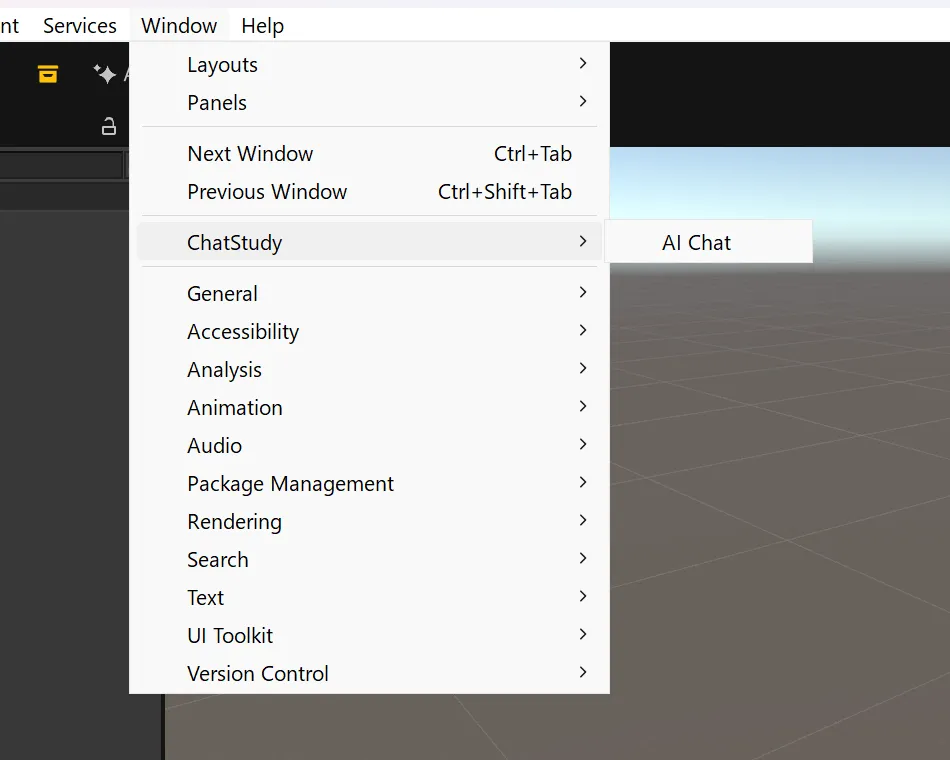
ゲーム制作
選択しているゲームの中の部品 (GameObject) や、シーンの情報をもとに、作り方や確かめる手順を AI に相談できます。
-
ChatStudy for Roblox Studio 試行提供
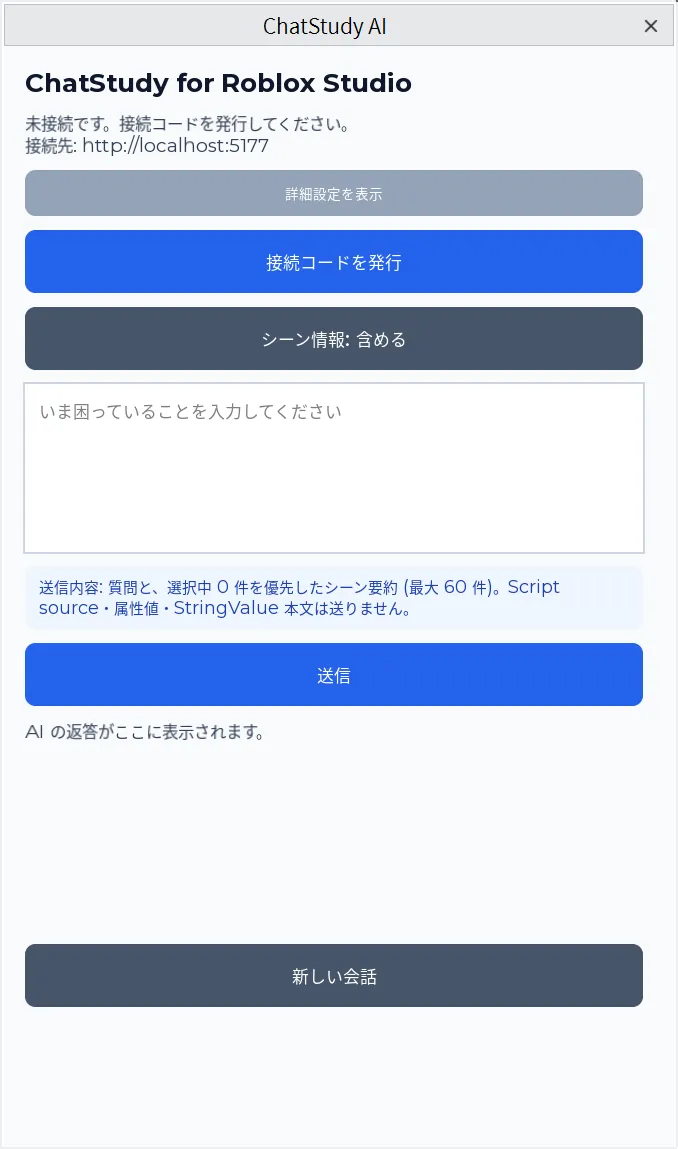
Robloxのゲーム制作
制作中のゲームの構造をもとに、AI に相談できます。現在は先生の案内のもとで試行提供しています。
制作ソフトとの連携は、該当するコースや先生の案内に応じて使います。PC操作や生成AI基礎の教材で、AI の出力を確かめること、秘密情報を送らないことを学んでからの利用をおすすめします。
子どもが使う AI としての安全設計
導入の前に確かめていただきたい、AI の利用と、作品を通じた交流の決まりをまとめました。
はるとの相談が AI に届くまで
教材の Point・作品スタジオ・AI 探究・制作ソフトとの連携のどこから相談しても、同じ利用方針と同じ送る前の検査を通ります (制作ソフトとの連携は、ChatStudy AI Gateway という受け口を通ります)。はるとが教材の Point で送った相談は、次の順に確かめられて AI に届きます。相談の文は一例です。

はると
教材の Point
-
アカウント
ChatStudy のアカウントでログインした生徒本人か。
-
利用方針
在籍・利用方針・使える AI モデル。保護者の相談で止めた生徒は、ここで止まります。
-
送る前の検査
個人情報を伏せ字に置き換えます。はるとの画面の文は、打ったままです。
はるとが打った文
東京都青空市の青空中学校の文化祭で使いたい
AI に届く文
[住所]の[学校名]の文化祭で使いたい
-
利用量
1 日に使える回数の上限まで。
-
AI サポーター
答えを返し、使った AI モデルと量、検査で見つけたものを記録します。

はるとが確かめる
答えの根拠を聞き、プログラムを動かして、自分で確かめます。
制作ソフトとの連携でも同じ順に確かめ、最初に拡張機能が対応するバージョンかも確かめます。運用の担当者が利用状況を把握し、授業中の先生の確認と組み合わせます。
安全のための決まり
- 送る前の検査で見つけたもの
-
- 伏せ字にして送る
- メールアドレス・電話番号・住所・学校名など、決まった形の個人情報。
- 送らずに止める
- パスワードや API キーなどの秘密情報。生徒の画面に、送れなかった理由が出ます。
- 送らずに先生に知らせる
- 生徒が自分で書いた文の中の、自傷やいじめなど心配な内容を表す決まった言葉。先生の「サポート」に「AI利用の安全確認」として届き、生徒の画面には先生に共有したことが出ます。
3 つの扱いは、運営 (TENTO) の既定の設定での動きです。見つけられるのは決まった形の情報と言葉だけで、名前などは見つけられないことがあります。送らない決まりは教材で学びます。
- 保護者への案内と利用の停止
- AI の利用への同意は、入会時の契約・規約でご案内します。生徒ごとにアプリの中で同意する手順はありません。保護者からお子さんの AI の利用を止めたいという相談を受け付け、個別に利用を停止できます。停止すると、教材の学習の画面も開けなくなり、「AI機能は一時停止中です」と表示されます。
- 自分で確かめるための指導
- AI の答えは根拠を、コードは変更箇所と動作を、生徒自身が確かめます。作品を公開するときは、公開範囲も確かめます。秘密情報を送らない決まりを生成AI基礎のコースで学び、作品スタジオでは生徒が提案を承認してから反映します。節目では先生が理解を確かめます。
- 交流の範囲と確認をはっきりさせる
- 作品の公開範囲、コメントの書き出し、作者によるコメントの受け付けの停止、通報、先生の確認と削除を組み合わせます。詳しい条件は作品を見せ合うしくみで確かめられます。
導入のご相談
子ども向けの教育機関での利用について、導入のご相談やお見積もりを承ります。授業で取り組みたい内容や、今の学習環境をお聞かせください。
お試しは 1 か月無料 (上限 50 人、応相談)
- 授業の進め方や導入の手順は、教室・塾の方へのページでご案内しています。